
Messagerie : répondre aux voyageurs et connecter WhatsApp
La Messagerie réunit les conversations de vos voyageurs. Lire demande l’accès aux messages ; répondre est réservé au propriétaire, au manager et à la réception.
Mis à jour le 14 octobre 2026
Ouvrez la Messagerie
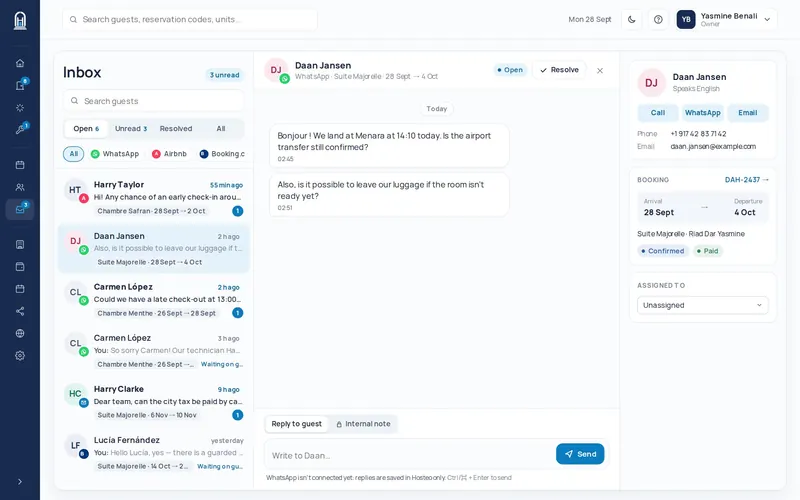
Menu Messagerie. Onglets : Ouvert, Non lus, Archivée, Tous. Une recherche et un filtre par canal et par état permettent de s’y retrouver.
Lisez et répondez
Cliquez sur une conversation. Le panneau « Voyageur & réservation » montre la réservation et l’état de l’enregistrement. En bas, choisissez Répondre au voyageur ou Note interne (le voyageur ne la voit jamais), puis envoyez (Ctrl ou ⌘ + Entrée).
Archivez ce qui est traité
Cliquez sur Archiver en haut de la conversation : il ne reste dans Ouvert que ce qui attend.
Connectez WhatsApp (propriétaire)
Menu du profil → Paramètres → Intégrations → Connecter WhatsApp. Un QR code s’affiche : sur votre téléphone, WhatsApp Business → Appareils connectés → Associer un appareil, puis scannez. La page se met à jour toute seule et indique « Connecté ». « Nouveau code » en génère un autre s’il expire.
Rediriger votre e-mail (propriétaire)
Même page, carte E-mail : Obtenir mon adresse e-mail Hosteo. Redirigez votre boîte vers cette adresse (les instructions sont sur la page pour Gmail, Outlook et votre domaine) : les e-mails des voyageurs arrivent dans la Messagerie.