
Enregistrement en ligne et fiche de police
Chaque réservation reçoit un lien privé : le voyageur renseigne ses informations et envoie ses pièces d’identité avant son arrivée. Vous vérifiez, puis imprimez la fiche de police.
Mis à jour le 14 octobre 2026
Réglez ce que les voyageurs doivent fournir
Menu du profil → Paramètres → onglet Enregistrement en ligne (propriétaire et manager). Cochez ce qui est demandé : pièce d’identité (type, numéro, photo), date de naissance et nationalité pour chaque adulte ; aussi pour les enfants ; verso pour les cartes nationales et titres de séjour.
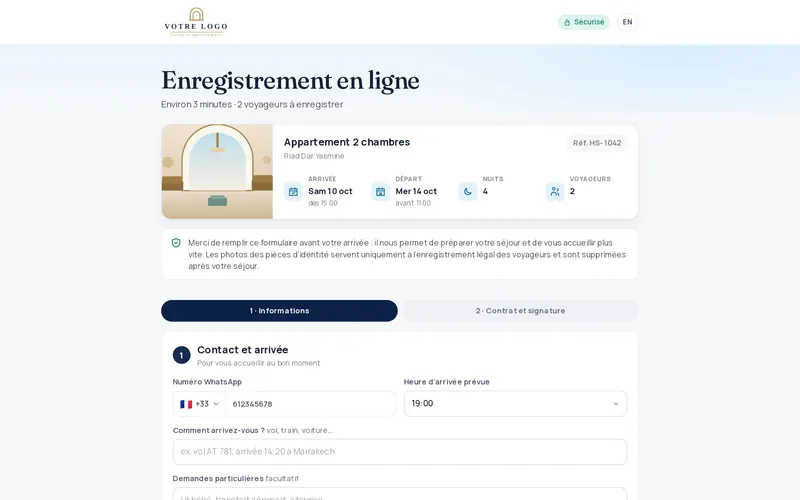
Choisissez la durée de conservation des photos
« Supprimer les photos de documents après le départ (jours) » : de 7 à 730 jours, 90 par défaut. Les photos sont supprimées automatiquement.
Choisissez comment le lien part
Le lien part avec tout message automatique qui contient le lien d’enregistrement (page Messages automatiques). Vous pouvez aussi cocher l’envoi sur WhatsApp si WhatsApp est connecté. Cliquez sur Enregistrer.
Envoyez le lien pour une réservation
Ouvrez la réservation : la section Enregistrement en ligne affiche l’état (non envoyé, lien envoyé, ouvert non terminé, envoyé à vérifier, vérifié). Utilisez « Envoyer le lien d’enregistrement par e-mail » ou « Copier le lien (pour WhatsApp) ».
Vérifiez les pièces d’identité
Quand le voyageur a envoyé son formulaire, cliquez sur « Documents & fiche de police » : contrôlez chaque pièce, pivotez ou recadrez la photo si besoin, puis Marquer comme vérifiés.
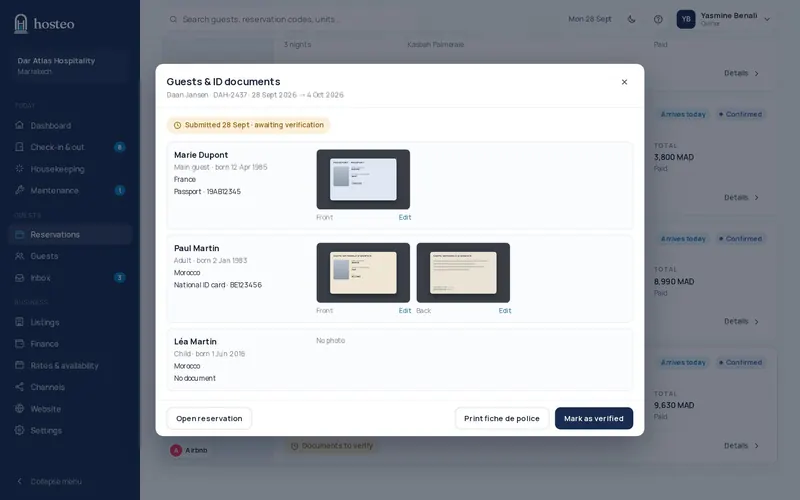
Imprimez la fiche de police
Cliquez sur Imprimer la fiche de police (une fiche par adulte). Le personnel peut aussi compléter la fiche à la main dans Hosteo : profession, adresse, venant de…